Welcome to My Website

Assalamu'alaikum,
Selamat datang di gubukku , tempatku menyalurkan uneg-uneg, hanya sekedar untuk membagi ilmu saja, dan mohon maaf apabila ada kekurangan dan kesalahan. Karena manusia takkan pernah luput dari salah dan dosa. Saya tidak bisa maju tanpa komentar, apabila ada saran dan kritik mohon disampaikan.
Wassalam.
Tampilkan postingan dengan label komputer dan internet. Tampilkan semua postingan

Minggu, 07 April 2013

Cara Mereset Printer Canon MP 250/258

Cara Mereset Printer Canon MP 250/258  error P 07 tampak di panel LCD

  1. Printer dalam keadaan mati dan kabel listrik terpasang.
  2. Tekan Tombol STOP/RESET dan tahan, kemudian tekan tombol POWER dan tahan. 
  3. Tombol POWER masih ditekan, lepas tombol STOP/RESET, kemudian tekan tombol STOP/RESET 2 x dalam keadaan tombol power masih ditekan.
  4. Lepas kedua tombol secara bersamaan.
  5. Printer akan berproses beberapa saat (agak lama), kemudian LCD Panel akan menunjukkan angka NOL (0)
  6. Komputer akan mendeteksi DEVICE BARU, Abaikan... 
  7. Keadaan ini menunjukkan printer MP258 dalam keadaan SERVICE MODE dan siap direset.  
Download Program ServiceTool_V1074MP258 untuk mereset printer anda dalam bentuk ZIP
  • Exctract File Resetter MP250/258.
  • Siapkan 2 kertas di printer (ini untuk print pada waktu proses reset)
  • Jalankan program Resetter MP250/258.
  • Klik "MAIN", maka printer akan berproses, kemudian MP258 akan print satu halaman dengan tulisan "D=000.0"
  • Klik " EEPROM Clear "
  • Kemudian klik " EEPROM ", dan printer akan print hasil Resetter MP258. Salah satu barisnya tulisannya sbb: "TPAGE(TTL=00000 COPY=00000)"
  • Matikan Printer
  • Selesai

Cekidot !!!......

Cara Reseter PIXMA iP2770

Cara Reseter PIXMA iP2770

  • Matikan printer terlebih dahulu lalu biarkan kabel power masih terpasang pada listrik
  • Tekan dan tahan tombol RESUME (Jangan dilepas)
  • Kemudian tekan tombol POWER sampai lampu hijau menyala (saat menekan tombol POWER, tombol RESUME  jangan dilepas dulu)
  • Lepas tombol RESUME, dan jangan lepas tombol POWER.
  • Tekan tombol RESUME 5x kemudian lepas keduanya.
  • Komputer akan mencari device baru, abaikan saja.

Cara Menggunakan Resetter
  • Pasang kertas pada Printer
  • Jalankan Reseter Canon PIXMA iP2770
  • Klik “MAIN”, maka printer akan berproses, kemudian iP2770 akan melakukan print
  • Klik ” EEPROM Clear “.
  • Kemudian klik ” EEPROM“, dan printer akan melakukan print lagi.
  • Matikan Printer lalu hidupkan kembali dengan cara Normal.

Sampai disini jika semuanya berjalan lancar, Printer akan sudah RESET ulang dan sudah kembali Normal.

Cekidot !!!......

Minggu, 03 Maret 2013

CARA PARTISI HARDDISK DARI DOS (BOOT DARI USB FLASHDISK)

Mungkin suatu saat Anda pernah mengalami kesulitan untuk mempartisi harddisk baru yang belum ada system operasi atau masih kosong. Meskipun harddisk tersebut bisa dipasang dikomputer lain sebagai harddisk slave, namun sebenarnya Anda bisa langsung mempartisi harddisk dari DOS dengan boot komputer dari flashdisk tanpa perlu memindahkan harddisk kekomputer lain.
Yang dibutuhkan untuk membuat bootable flashdisk untuk mempartisi harddisk adalah:
1. USB Flashdisk (kapasitas 1-2 GB sudah cukup)
2. Software HPUSBDisk.exe download disini.
3. File Startup Win98 download disini.
4. Program Partisi magic versi DOS download disini.
Download semua file yang dibutuhkan lalu ekstrak, selanjutnya ikuti langkah dibawah:
a. Pasang flashdisk dikomputer yang sudah ada OS windowsnya, silahkan backup atau pindahkan data penting Anda karena flashdisk akan diformat.
b. Jalankan software HPUSBDisk.exe, pilih drive flashdisk Anda, untuk file system pilih FAT atau FAT32 untuk flashdisk dengan kapasitas besar. Beri tanda centang di “Create a DOS startup disk using system files located at:” lalu klik tombol  arahkan kefolder win98 (startup Windows 98).
USB Formatter
c. Kemudian klik “Start” dan tunggu sampai proses format selesai.
d. Setelah selesai format, salin folder PQ8 yang sudah diunduh dan diekstrak sebelumnya kedalam flashdisk. Sekali lagi jangan lupa salin folder PQ8 ke dalam flashdisk.
Pembuatan bootable usb flashdisk sudah selesai, Sekarang pindahkan flashdisk kekomputer yang harddisknya akan dipartisi:
e. Atur BIOS agar boot dari flashdisk.
f. Setelah PC booting ke usb, akan masuk ke mode DOS / command prompt C:\>.
g. Ketik cd PQ8 lalu enter, untuk masuk ke folder PQ8.
h. Ketik mouse terus enter agar bisa memakai mouse.
i. Ketik pqmagic lalu enter untuk mulai menjalankan program Partisi magic dari dos. Lihat gambar dibawah :
Windows 98 startup
j. Setelah program Partisi magic terbuka, pilih harddisk yang akan dipartisi (bila harddisk lebih dari satu).
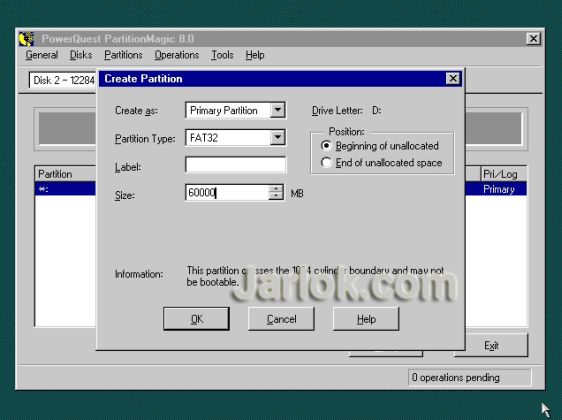
k. pilih menu “Operations => Create” untuk mulai membuat partisi.
Partition magic
l. Tentukan jenis dan size partisi yang diinginkan lalu klik OK.
Create partition
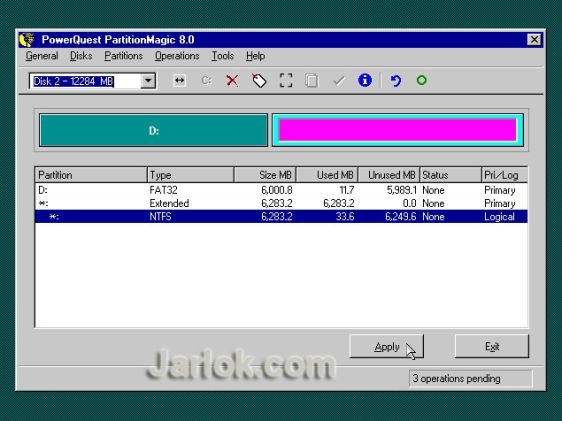
m. Lakukan hal yang sama untuk partisi kedua, ketiga dan seterusnya bila Anda membuat lebih dari saru partisi.
Partition magic
Resize partition
n. Terakhir klik tombol Apply untuk mulai proses format dan membelah harddisk. Tunggu sampai selesai.
Bila sudah selesai klik exit dan restart. Sekarang harddisk Anda sudah siap untuk diinstall system operasi. Cara ini juga untuk menjawab kesulitan saat menginstall windows xp dari flashdisk sehingga Anda tidak perlu membuat partisi dengan program FDISK yang bagi sebagian orang dianggap tidak praktis lagi.

Cekidot !!!......

Rabu, 18 April 2012

meningkatkan/mempercepat kinerja windows 7 tanpa software

Kinerja computer saat ini menjadi hal yang penting bagi pengguna computer. Computer yang kinerjanya lambat bisa saja membuat penggunanya enggan untuk berlama-lama di depan computer. Sebaliknya computer dengan kinerja yang prima membuat penggunanya akan menjadi betah untuk bekerja didepan computer. Pada kesempatan yang lalu, saya pernah memberikan sebuah trik untuk mengoptimalkan computer pada windows xp. Berikut ini adalah trik yang hampir sama, hanya saja trik ini untuk windows 7 (seven) yaitu meningkatkan kinerja atau optimasi windows 7 :

Matikan efek-efek yang tidak penting, setting best performance
Visual efek ini memang untuk menambah keindahan tampilan, baik pada windows xp maupun windows 7. Akan tetapi hal ini juga mempengaruhi kinerja computer. Apabila efek visual ini dinonaktifkan, maka kinerja computer akan bertambah cepat. Untuk menonaktifkan visual efek tadi, caranya adalah : Klik kanan pada [Computer] > klik [properties] > klik [Advance system setting] > pada bagian performance klik tombol [setting] sehingga muncul jendela Performance Options. Klik [adjust fοr best performance]. ( Kalau saya lebih suka menghilangkan semua tanda centang, kecuali pada dua opsi barrier bawah saya centang ). kemudian klik [OK]

optimasi+windows+7 meningkatkan/mempercepat kinerja windows 7 tanpa software
Mengoptimalkan hard disk.
Maksudnya ialah, bahwa hard disk ( khususnya pada drive C: ) jika sisa ruang kosong yang tersedia sedikit tentu akan membuat kinerja windows lambat. Biasanya yang menyebabkan kapasitas hard disk berkurang adalah adanya point system restore. Setiap ada perubahan pada windows, biasanya akan membuat point system restore. Semakin banyak point restore yang dibuat maka kapasitas hard disk akan berkurang. Karena system restore ini juga berguna suatu saat windows terjadi error, maka tetap kita pergunakan. Nah biar tidak selalu menghapus point restore yang sudah terlalu lama, maka sebaiknya kita atur kapasitas hard disk yang akan digunakan sebagai restore point. Caranya adalah sebagai berikut :
Klik kanan [Computer] > pilih [Properties] > klik [System Protection] > klik pada tombol [Configure] > Kemudian atur kapasitas yang hendak digunakan. Jangan terlalu besar, menurut saya 5-10 % dari sisa kapasitas hard disk yang tersisa sudah cukup. klik OK


Matikan / Nonaktifkan fitur-fitur yang jarang dipergunakan.
Pada windows 7 tersedia banyak sekali fitur-fitur khususnya fitur untuk mempercantik tampilan. Kalau fitur ini diaktifkan maka akan banyak memakan ruang di vga maupun memori. akibatnya kinerja computer juga menjadi lambat.

Nonaktifkan Aero themes
Klik kanan [desktop] > klik [personalize] > pilih [windows 7 basic]. tutup jendela personalize.
Non aktifkan Aero Peek.
Aero peek ini digunakan untuk membuat transparan jendela yang sedang terbuka.
Untuk menonaktifkan fitur ini dengan cara : Klik kanan pada [taskbar] > klik [properties] > hilangkan tanda centang pada υѕе aero Peek tο preview desktop 
Nonaktifkan aero shake.
Misal ada beberapa jendela yang aktif, Jika salah satu jendela yang aktif di gerak-gerakkan, maka secara otomatis jendela yang lain akan di minimize. Untuk menonaktifkan fitur aero shake ini dilakukan dengan cara :

Buka group policy editor dengan cara klik tombol [ѕtаrt] kemudian ketik gpedit.msc  (tanpa tanda ) kemudian tekan [enter].
Setelah muncul halaman local group policy editor, masuk ke [User Configuration] > [administrative template] > [desktop]. Pada jendela sebelah kanan klik ganda turn οff aero shake windows minimizing mouse gesture  > pilih [enable] dan klik [OK].
Nonaktifkan aero snap
Cara menonaktifkan aero snap adalah :

Masuk ke [control panel], Klik [ease οf acces] > klik [ease οf acces center] > klik [Mаkе thе mouse simpler tο υѕе]
Beri centang pada Prevent windows frοm being automatically arranged whеn tο thе edge οf thе screen . Klik OK.
Lakukan defragmentasi hard disk barrier tidak satu bulan sekali
[Stаrt] > [аƖƖ program] > [Accessories] > [System tools] > [disk defragmenter]. Pilih salah satu drive kemudian klik [defragment].
Matikan aplikasi yang tidak perlu dijalankan pada saat startup.
[Stаrt] > ketik msconfig  tekan [enter] > Klik pada tab [startup] > hilangkan centang pada aplikasi yang tidak diperlu dijalankan saat startup. Klik OK.
Nonaktifkan service yang tidak diperlukan
[Stаrt] > ketik services  (tanpa tanda ) > tekan [enter]. Klik kanan pada service yang mau dinonaktifkan kemudian klik [properties]. Klik [disable] jika kita ingin service tidak selalu dijalankan pada saat windows dinyalakan, atau klik [ѕtοр] untuk mematikannya. Klik [OK].
Tidak usah pasang doohickey di desktop.
Untuk menonaktifkan doohickey pada windows 7 dilakukan dengan cara : [Stаrt] > [Control Panel] > [Programs] >[Turn Windows features οn οr οff ]> hilangkan centang pada Windows doohickey platform > Klik [OK].
Menggunakan semua core untuk booting.
Komputer dengan prosesor banyak core, sebaiknya menggunakan semua core pada saat windows booting. Untuk mengatur agar semua core dipakai saat windows boot dapat dilakukan dengan cara :

Masuk pada system configuration dengan cara klik [ѕtаrt] kemudian mengetik msconfig , lalu tekan [enter]
Klik tab [boot] > pilih [system operasi windows 7].
Klik tombol [advanced options], sehingga muncul kotak dialog boot advance selection, beri centang pada [Number οf processor] kemudian pilih jumlah processor.
Jika anda pengguna internet, jadikan browser anda dengan sedikit addons. Karena addons yang terpasang juga membutuhkan ruang di memori.

Cekidot !!!......

Selasa, 17 April 2012

Serial Number

Di bawah ini ada sedikit daftar license key untuk beberapa software, silahkan bisa dilihat sendiri dan bagi teman-teman yang punya cd key yang lain silahkan tambah:

Microsoft Windows 95 Release B
15996-OEM-0012641-04046 or
27497-OEM-0025347-80387 or
00100-0123456-00100

Windows 98 HQ6K2 - QPC42 - 3HWDM - BF4KJ - W4XWJ

Windows 98 Final Retail
K4HVD-Q9TJ9-6CRX9-C9G68-RQ2D3 or s/n: K8F92-DRTF8-D2T6X-R2QX6-2W46B or s/n: JHVBP-T6TMP-GX8XJ-CMGDP-K8CCX or s/n: FT9CH-XVXW7-7BFCM-RPR49-VDHYD or s/n: B4DWD-2B3KX-KT7MR-GQXVB-WFMFY or s/n: BBH2G-D2VK9-QD4M9-F63XB-43C33 or s/n: QCRFR-GG62T-V43B8-MFW8K-7HV66 or s/n: HGBRM-RBK3V-M9FXV-YCXDK-V38J4 or s/n: FT9CH-XVXW7-7BFCM-RPR49-VDHYD or s/n: PTX6T-WTQ9G-C7B2Y-TC3K8-YT4GB or s/n: F2HFQ-2Q82W-MQVJM-JYBGV-JRXM8 or s/n: D4Y9Q-4QYBY-22WBG-249HD-VGGD8

Windows 98 Second Edition Full Retail
HQ6K2-QPC42-3HWDM-BF4KJ-W4XWJ or
F73WT-WHD3J-CD4VR-2GWKD-T38YD or s/n: K4HVD-Q9TJ9-6CRX9-C9G68-RQ2D3 or s/n: VD4WG-Y998T-3MGWX-GPW2Q-3QVC8 or s/n: PYDMY-DVJ9J-996VH-JX66P-9TWKW or s/n: T98GF-R6C7Y-3MCV2-7C9DK-VC2F8 or s/n: FQD88-4X7FK-9HV9K-Q28FF-T3JC3

VISTA SN :YFKBB-PQJJV-G996G-VWGXY-2V3X8

Microsoft Windows Vista 32bits Ultimate French S/N: VMCB9-FDRV6-6CDQM-RV23K-RP8F7

Windows 3.11
00131-002-6600743

WINDOWS XP HOME EDITION
RH6M6-7PPK4-YR86H-YFFFX-PW8M8

Windows XP 7QVT6 - T2738 - WRKJB - YKRFQ - XVK98

FCKGW - RHQQ2 - YXRKT - 8TG6W - 2B7Q8

XP8BF - F8HPF - PY6BX - K24PJ - TWT6M

XP Pro SP2 :
BR89Q 4B9GB 9DPFD M2PY3 R3F83

WINDOWS 2000
RM233 - 2PRQQ - FR4RH - JP89H - 46QYB
F6P66 - 4YYDJ - 3FF3T - R328P - 3BXTG

Windows 2000 Pro
RM233-2PRQQ-FR4RH-JP89H-46QYB

Microsoft word 2000 S/N: CN-122-406-552-789-4456

Microsoft office xp s/n : FM9FY – TMF7Q – KCKCT – V9T29 - TBBBG

microsoft office xp exel xp 2777P-JW32P-6HHGW-77Q8Q-FV2TC

Microsoft Office Visio 2007 Professional 2007 HCFPT-K86VV-DCKH3-87CCR-FM6HW

Microsoft(R) MS Office Project Professional 2007 12.0.4518.1014 S/N: BHFYK-9RTKR-RV3J6-X669J-XQ3Q8

Microsoft Office 2007 enterprise german 2007 S/N: KGFVY-7733B-8WCK9-KTG64-BC7D8

Microsoft Microsoft Office Visio Professional 2003 S/N: H9WFF-BVJ3T-2KHD9-HBP77-7P46B

microsoft ms office 2003 S/N: xk4bv-38k2b-jpjh9-c4txb-f737b

Microsoft Office 11 v.2003
GWH28-DGCMP-P6RC4-6J4MT-3HFDY

FrontPage
WFDWY-XQXJF-RHRYG-BG7RQ-BBDHM

Microsoft Project 11
Serial Number : WFDWY-XQXJF-RHRYG-BG7RQ-BBDHM

Microsoft Visio 11
Serial Number : WFDWY-XQXJF-RHRYG-BG7RQ-BBDHM

Ms Office 4.3 for windows 3.11
no serial number required

Ms Office 97
1112-1111111
4657-1931151

Ms Office 2000 Full

GC6J3-GTQ62-FP876-94FBR-D3DX8 or s/n: DT3FT-BFH4M-GYYH8-PG9C3-8K2FJ or s/n: KY7XV-6PF6K-FQDGJ-4PYQY-QDFYM or s/n: Q3PX2-T7Y8Q-8X2VR-PQCTP-YQCYQ or s/n: H3X78-Q23HJ-TGT6Q-DK2H4-T2BQ8

OFFICE 2000
gc6j3-gtq62-fp876-94fbr-d3dx8

WIN-GATE 4.3 all version
License Name: oDDiTy PHEAR

License Key: 666CA61E008F4E0F86D07C12

cursorXP plus Ver 1.2
CX-7HM2D-5SB7E-O0O7L-33GM1-278055

ANTICRASH V3.6.1
CODE:9203875154021

ad-aware SE < serial : 1479027 1486567 1517859 Advanced RAR Password Recovery 1.11 ARPR-83296730531875-DBCXPBUUDKCUEENM customizer xp 28031979-ph-17081945 Passware Password Recovery Pack 5.3 4R5L-BRC4-GSBC-S69YC PowerQuest Partition Magic Professional 8.0 PM800ENSP1-11111131 promagicplus 135ECSOEMPLUS1D4RDHK Windows product ID -> 52782-OEM-0009147-00112
Windows product (CD) key -> HBTD9-6P338-XT2MV-QBTTF-WPGGB
IE product ID -> 52782-OEM-0009147-00112
IE product key -> HBTD9-6P338-XT2MV-QBTTF-WPGGB
MS Office (9.0) product ID -> 50106-707-9999992-02417
MS Office (9.0) product key -> PF2KM-WFK8C-RMYW7-3VMDD-R478Q

winpatrol 9.8.1.0
VNNUDNIXE SNOXSUOCD BNPEIF DNSO

winrescue xp ver 1.08.15
Sn:jabeZ4:9-10

recovery my files
Code:083E-2F1A-2E5F-87CF-9B05-E387-6852-9211-B885-8CCF

coreldraw 12
Serial Number: DRWUF-0525390-FKF

corelpaint shop pro x ver. 10.0
PR10WRX-0003900-PHZ

partition magic 8.0 - 8.1
PM800FR1-3193805303

Adobe Macromedia DreamWeaver MX 4.0.100.1190 DWW600-54622-26755-01760

Adobe Macromedia Fireworks MX 6.0.0.273 S/N: FWW600-04860-63582-21175

Great Editing program…Macromedia’s version of Photoshop
NetObjects Net Objects Fusion 10 S/N: NFG-1000-R-353-00628-34282

Xilisoft 3gp video converter 3.1
11122233344451112223972F-7B4D-6915-3C02

TRABAJO POWER TRANSLATOR 9 S/N: FcnavfuCebRqvgvbaP.kqg

Xilisoft 3Gp Video Converter 3.1.8.0720B 3.1.8.0720B
S/N: 5847-2238-4498-9501-1BD6-500A-5402-A303

Borland C++ Builder 6.0 Personal Version S/N: S/N: r4?7-ge42u-n5?3e
Key: bws-q5q

Adobe Adobe Photoshp CS 2 9.0 S/N: 1045-1085-7167-5719-7396-8193

Microsoft Visual Studio 2005 Enterprise edition 2005 S/N: KGR3T-F2C2T-RRTGT-D6DQT-QBBB3

corel 11 :
DR11CRD-0012082-DGW

Cekidot !!!......

serial number office 2007

Microsoft Office 2007
KGFVY-7733B-8WCK9-KTG64-BC7D8 or
BHFYK-9RTKR-RV3J6-X669J-XQ3Q8 or
GKYCK-VGPKM-YYXMY-W89CK-KJ8BJ
Microsoft Office Home & Student 2007
JWR9T-HFR92-74RQ7-3FRMB-CY676 atau
KGFVY-7733B-8WCK9-KTG64-BC7D8 atau
TW6JJ-D28JW-B7KRM-44W66-MGVGY
Microsoft office 2007 Enterprise
BC322-3PV3J-YVJ3Q-VY7M2-GBDQ8 or
CDHDX-4GP8V-D9VMK-D67RY-9MPVW or
FWP7T-XP3Y4-WMH89-PMM96-WR4MJ or
CWXHV-R2HQQ-GGKRJ-MWDCQ-M7QQ8 or
TXY44-W23PY-8VFQD-HYVR6-CCFMJ or
JKJDC-DMBT4-9MJGV-KFMT3-Q9DQM
Microsoft Office 2007 - Office 12 Suite
TT3M8-H3469-V89G6-8FWK7-D3Q9Q
Microsoft Office Professional Plus 2007
GM3C4-HQQJV-4TGMX-3R8CP-G928Q
Microsoft Office Pro 2007
TT3M8-H3469-V89G6-8FWK7-D3Q9Q

Cekidot !!!......

Jumat, 06 April 2012

Tips Memebersihkan Komponen PC (Personal Computer)

Dalam memebersihkan komponen PC (Personal computer) kita memang harus sangat hati – hati, jika kita tidak hati – hati, bisa menyebabkan penurunan performa komputer, bahkan dapat merusak komponen – komponen komputer itu sendiri. Saya pernah mempunyai pengalaman ketika membersihkan komponen Hardware di dalam cassing PC. Ketika saya membuka Cassing PC, saya melihat komponen di dalamnya di selimuti dengan debu, saya berniat membersihknannya dengan harapan Komputer saya berjalan lebih baik setelah dibersihkan.

Dimulai dengan mempreteli semua komponen, dan menghilangkan – debu – debu yang ada di atasnya, tidak ketinggalan heatsink (pendingin) Processor, yang pada saat itu terlihat sangat padat oleh debu, dan terlihat, tidak mungkin udara bisa melalui celah – celahnya, saya memisahkan heatsink (pendingn) processor dengan motherboard nya, setelah semua dibersihkan, saya mengembalikannya lagi ke posisi semula.

Pada saat pertama kali dinyalakan setelah proses pembersihan, semua berjalan normal, Windows start seperti biasa, dan saya pun menggunakannya juga seperti biasa. Tapi, setelah beberapa lama, Windows saya melakukan restart sendiri, dan itu terjadi beberapa kali, pernah, belum sampai masuk ke Windwos, dia sudah melakukan restart sendiri. Dan yang terparah, Komputer saya tidak terlihat melakukan aktivitas apa pun, CPU bekerja, tetapi tidak ada tampilan informasi apapun pada layar monitornya (blank).

Setelah di selidiki, ternyata CPU mengalami overheat (panas yang berlebihan), jadi pada waktu membersihkan heatsink processor, saya memisahkan antara heatsink, processor dan kipas. Dan saya lihat jika thermal paste nya sudah habis. Dan kesalahnnya adalah, memaksakan heatsink untuk dipasangkan kembali tanpa thermal paste yang memadai. Padahal thermal paste berfungsi untuk memperlancar arus panas dari CPU ke heatsink dan kemudian di buang ke udara.

Dengan pengalaman seperti itu, saya mempunyai sedikit tips untuk kamu jika kamu hendak membersihkan komponen hardware di dalam PC :

Matikan terlebih dahulu semua koneksi listrik yang mengalir di PC (mencabut semua kabel power)
Lepaskan semua konektor pada komponen PC (Harddisk drive, modul memory (RAM), CPU, CD/ DVD drive, Power supply dan lainnya dari motherboard.
Bila memungkinkan, lepas semua komponen dari dalam casis (kecuali motherboard), kemudian bersihkan semua debu yang menempel dengan kuas kecil.
Dalam membersihkan kipas dan heatsink CPU, perhatikan thermal paste dibagian atas CPU yang menempel dengan bagian bawah heatsink. Bila sudah habis, mutlak harus diganti dengan yang baru jika kamu tidak ingin CPU kamu mengalami overheat. Kamu bisa mendapatkan thermal paste di toko – toko komputer terdekat.
Dalam membuka heatsink CPU, kamu harus ekstra hati – hati karena bagian ini cukup sulit dilakukan dan dibutuhkan peralatan tambahan guna menyungkil pengait heatsink pada socket CPU. Jika kamu belum berpengalaman, jangan sekali – sekali melakukan sendiri, karena kesalahan sedikit saja bisa merusak CPU (Processor) atau motherboard. Lebih baik kamu meminta tolong pada orang yang lebih berpengalaman.
Pada bagian yang sulit dilepas, kamu bisa menggunakan penyedot kecil untuk membuang debu tanpa perlu melepas komponen tersebut dari motherboard.
Penyedot juga bisa di gunakan untuk membuang kotoran dari slot memory dan socket CPU.
Jangan sekali – sekali menggunakan cairan untuk proses pembersihan komponen seperti CPU, harddisk atau memory. Gunakanlah kuas kecil untuk menyapu debu yang melekat pada komponen hardware tersebut, dan gunakan penyedot untuk membersihkan bagian yang tidak dapat di jangkau oleh kuas.
Setelah selesai membersihkan, pasang kembali semua komponen pada motherboard dengan teliti dan jangan ada yang tertinggal, dan pasang semua koneksi termasuk power (Pada urutan terakhir).
Nyalakan komputer. Jika Windows start dan berjalan normal seperti biasa (tidak restart) berarti kamu telah melakukannya dengan baik. Namun jika Windows tidak bisa booting, atau PC tidak mau menyala, berarti ada komponen atau koneksi yang kurang pas. Bila kasusnya seperti ini, kembali matikan komputer putuskan hubungan listrik, teliti ulang pada semua koneksi dan komponen motherboard, setelah itu nyalakan kembali komputer.

Selamat mencoba.

Cekidot !!!......

Percepat Proses Shutdown di Windows 7

Berikut saya berikan tips untuk kamu yang merasa proses shutdown windows 7 terasa lama sekali. langsung saja ya, berikut langkah-langkahnya:

Klik Start » Run, ketik regedit dan tekan Enter untuk membuka Registry Editor.
Pada jendela Registry Editor, buka key HKEY_LOCAL_MACHINE\System\CurrentControlSet\Control.


Di sisi jendela sebelah kanan, klik dua kali (double click) value WaitToKillServiceTimeout untuk mengubah nilainya.
Registry CurrentControlSet Control

Selanjutnya, di jendela Edit Value, ubah nilai menjadi 2000 (2 detik). Jadi waktu tunggu yang dibutuhkan sebelum sebuah proses yang tidak merespon dihentikan adalah 2 detik, dan terakhir tutup Registry Editor.

Silahkan Mencoba

Cekidot !!!......

Mempercepat / Meningkatkan Kinerja Windows 7 tanpa software

Berikut ini adalah trik untuk mempercepat / meningkatkan kinerja dan performa windows 7 (seven) yaitu dengan cara:

Matikan efek-efek yang tidak penting, setting best performance
Visual efek ini memang untuk menambah keindahan tampilan, baik pada windows xp maupun windows 7. Akan tetapi hal ini juga mempengaruhi kinerja komputer. Apabila efek visual ini dinonaktifkan, maka kinerja komputer akan bertambah cepat. Untuk menonaktifkan visual efek tadi, caranya adalah : Klik kanan pada [Computer] > klik [properties] > klik [Advance system setting] > pada bagian performance klik tombol [setting] sehingga muncul jendela Performance Options. Klik [adjust for best performance]. kemudian klik [OK]

Mengoptimalkan hard disk.
Maksudnya ialah, bahwa hard disk ( khususnya pada drive C: ) jika sisa ruang kosong yang tersedia sedikit tentu akan membuat kinerja windows lambat. Biasanya yang menyebabkan kapasitas hard disk berkurang adalah adanya point system restore. Setiap ada perubahan pada windows, biasanya akan membuat point system restore. Semakin banyak point restore yang dibuat maka kapasitas hard disk akan berkurang. Karena system restore ini juga berguna suatu saat windows terjadi error, maka tetap kita pergunakan. Nah biar tidak selalu menghapus point restore yang sudah terlalu lama, maka sebaiknya kita atur kapasitas hard disk yang akan digunakan sebagai restore point. Caranya adalah sebagai berikut :
Klik kanan [Computer] > pilih [Properties] > klik [System Protection] > klik pada tombol [Configure] > Kemudian atur kapasitas yang hendak digunakan. Jangan terlalu besar, menurut saya 5-10 % dari sisa kapasitas hard disk yang tersisa sudah cukup. klik OK

Matikan / Nonaktifkan fitur-fitur yang jarang dipergunakan.
Pada windows 7 tersedia banyak sekali fitur-fitur khususnya fitur untuk mempercantik tampilan. Kalau fitur ini diaktifkan maka akan banyak memakan ruang di vga maupun memori. akibatnya kinerja computer juga menjadi lambat.

Nonaktifkan Aero themes
Klik kanan [desktop] > klik [personalize] > pilih [windows 7 basic]. tutup jendela personalize.

Non aktifkan Aero Peek.
Aero peek ini digunakan untuk membuat transparan jendela yang sedang terbuka.
Untuk menonaktifkan fitur ini dengan cara : Klik kanan pada [taskbar] > klik [properties] > hilangkan tanda centang pada “ use aero Peek to preview desktop”

Nonaktifkan aero shake.
Misal ada beberapa jendela yang aktif, Jika salah satu jendela yang aktif di gerak-gerakkan, maka secara otomatis jendela yang lain akan di minimize. Untuk menonaktifkan fitur aero shake ini dilakukan dengan cara :
Buka group policy editor dengan cara klik tombol [start] kemudian ketik “gpedit.msc” (tanpa tanda”) kemudian tekan [enter].

Setelah muncul halaman local group policy editor, masuk ke [User Configuration] > [administrative template] > [desktop]. Pada jendela sebelah kanan klik ganda “ turn off aero shake windows minimizing mouse gesture” > pilih [enable] dan klik [OK].

Nonaktifkan aero snap
Cara menonaktifkan aero snap adalah :
Masuk ke [control panel], Klik [ease of acces] > klik [ease of acces center] > klik [Make the mouse easier to use]
Beri centang pada “Prevent windows from being automatically arranged when to the edge of the screen”. Klik OK.

Lakukan defragmentasi hard disk paling tidak satu bulan sekali
[Start] > [all program] > [Accessories] > [System tools] > [disk defragmenter]. Pilih salah satu drive kemudian klik [defragment].

Matikan aplikasi yang tidak perlu dijalankan pada saat startup.
[Start] > ketik “msconfig” tekan [enter] > Klik pada tab [startup] > hilangkan centang pada aplikasi yang tidak diperlu dijalankan saat startup. Klik OK.

Nonaktifkan service yang tidak diperlukan
[Start] > ketik “services” (tanpa tanda “) > tekan [enter]. Klik kanan pada service yang mau dinonaktifkan kemudian klik [properties]. Klik [disable] jika kita ingin service tidak selalu dijalankan pada saat windows dinyalakan, atau klik [stop] untuk mematikannya. Klik [OK].

Lepas gadget di desktop.
Untuk menonaktifkan gadget pada windows 7 dilakukan dengan cara : [Start] > [Control Panel] > [Programs] >[Turn Windows features on or off ]> hilangkan centang pada “Windows gadget platform” > Klik [OK].

Menggunakan semua core untuk booting.
Komputer dengan prosesor banyak core, sebaiknya menggunakan semua core pada saat windows booting. Untuk mengatur agar semua core dipakai saat windows boot dapat dilakukan dengan cara :
Masuk pada system configuration dengan cara klik [start] kemudian mengetik “msconfig”, lalu tekan [enter]
Klik tab [boot] > pilih [system operasi windows 7].
Klik tombol [advanced options], sehingga muncul kotak dialog boot advance option, beri centang pada [Number of processor] kemudian pilih jumlah processor.

Jika anda pengguna internet, jadikan browser anda dengan sedikit addons. Karena addons yang terpasang juga membutuhkan ruang di memori.

Demikian setelah mengikuti trik ini mudah-mudahan windows 7 anda semakin prima.

Cekidot !!!......

Minggu, 25 Maret 2012

Cara gampang temukan Product Key Windows 7

buat teman2 yang merasa jenuh dengan ketidak punyaan lisensi windows... ane ada tipsnya nih gan....

cukup pakai progam ini aja.. kita bisa mengetahui produk key yang tersimpan dalam windows yang di instal (7)


di ekstrak dulu deh...

etalah itu klik dua kali file SimpleKey_Finder. Jika windows menampilkan kotak peringatan, klik saja run.

Maka akan muncul sebuah jendela hitam yang memberitahukan product key Agan...


setelah itu tinggal ditulis dah di kertas... produk key yang tadi terlihat dari run..
download langsung dari sumbernya yach http://www.winkeyfinder.com/download
selamat mencoba

Cekidot !!!......

Setting agar IDM yang Benar-Benar Ngacir

Gini caranya:
1. klik IDM
2. klik Option
3. Pada Connection/ Speed, pilih Other, dan pada Default Max conn.number pilih 16
4. Tutup IDM
5. Jalankan Regedit>HKCU>Software>Download Manager> (lihat jendela kanan) Connection Speed>double click>pilih decimal> isi dengan 9999999999999>OK
6. tutup regedit
7. Coba untuk download.... :lol: :lol: :lol:
selamat mencoba

Cekidot !!!......

Senin, 16 Januari 2012

Tehnik Merawat Flashdisk Agar Awet dan Bermamfaaat

Flashdisk dikenal sebagai pengganti disket . Flashdisk hadir dengan ukuran yang kecil dan menawan, serta kapasitas penyimpanan yang terbilang cukupbesar dibandingkan dengan ukurannya. Selain itu Flashdisk mempunyai keunggulan dalam kemudahannya menambah dan menghapus data.

Berikut ini ada sembilan cara merawat Flashdisk kesayangan Anda. Tips ini berguna untuk mengamankan data-data penting Anda yang tersimpan di dalam Flashdisk danjuga membantu menjaga dompet Anda tetap sehat.

1. Jauhkan dari medan magnet yang kuat. Barang-barang elektronik seperti TV dan handphone sangat tidak baik untuk flashdisk. Untuk itu jangan pernah menyimpannya di dekat barang-barang sejenis yang memiliki kekuatan magnet yang besar. Terkadang kita sering lupa jika meletakkan flashdisk dan handphone di tempat yangsama di dalam tas. Nah, mulai sangat ini kalau ingin flashdisk Anda berumur panjang, jangan lagi menyimpannya di tempat yang sama.

2. Jangan terkena air. Walaupun ada beberapa produsen flashdisk yang mengklaim bahwa produknya waterproof (tahan air), menjauhkan flashdisk dari sentuhan air tetap saja menjadi langkah yang paling aman. Daripada datanya hilang atau flashdisk-nya mengalami kerusakan, sehingga lebih baik jangan ambil resiko untuk hal ini.

3. Melakukan scanning virus. Pada saat pengambilan data atau pemindahan data dariPC ke flashdisk, sangat mungkin bukan hanya data yang ikut berpindah, tetapi jugavirus-virus yang terdapat dalam komputer. Terlebih apabila kita mengambil dan menyimpan data dari internet, flashdisk bisa dipenuhi dengan virus-virus yang sangat mengganggu. Jadi jangan lupa melakukan scanning virus secara berkala dengan perangkat lunak antivirus yang paling baru.

4. Lakukan proses eject dan stop. Selalu lakukan proses eject dan stop sebelum mencabut flashdisk dari port usb komputer Anda. Selain bisa menjadikan flashdiskAnda rusak secara fisik, tidak melakukan proses eject dan stop juga dapat mempengaruhi kerusakan pada data-data yang ada di dalamnya.

5. Jauhkan dari tempat yang panas. Semua barang elektronik tidak terkecuali flashdisk sangat rentan dengan yang namanya panas, apalagi bila terkena matahari langsung. Jadi usahakan tidak menyimpannya di tempat yang panas dan terkena sinar matahari langsung, misalnya meninggalkan flashdisk di mobil.

6. Hindari dari benturan yang keras. Flashdisk yang terkena benturan keras, seperti jatuh berkali-kali memiliki resiko besar untuk kehilangan data atau akan mengalami kerusakan secara fisik. Jadi harus berhati-hati memegangnya jangan sampai jatuh di tempat yang keras.

7. Usahakan agar selalu tertutup. Udara dan lingkungan kita penuh dengan kotoran dan debu. Jika flashdisk kita kotor maka dapat mengakibatkan proses baca tulis sering gagal. Sehingga apabila tidak sedang dipakai, usahakan agar selalu tertutup agar tidak kotor.

8. Minimalisir proses hapus tulis (write and delete). Sama seperti kita, flashdisk jugamemiliki usia. Artinya suatu saat flashdisk kita bisa mati dan tidak bisa digunakan lagi. Usia flashdisk berbeda-beda, tergantung kualitas flashdisk itu sendiri. Biasanya usia flashdisk antara 10.000 – 100.000 kali proses hapus tulis. Jadi usahakan untuk meminimalisir proses tersebut dan juga jangan melakukan editing langsung dariflashdisk. Atau jika Anda memiliki data yang banyak dan ingin meng-copy data tersebut ke dalam flashdisk, lebih baik data-data tersebut dikompres menjadi satu terlebih dahulu dengan menggunakan program yang sudah ada seperti Winzip, WinRar, atau program lain yang sejenis.

9. Berilah gantungan seperti gantungan kunci pada flashdisk Anda. Ini sangat berguna agar Anda tidak tidak lupa dimana menyimpannya, karena bentuknya yang relatif kecil.Juga berguna untuk membantu tangan dalam memegang flashdisk yang ukurannya sangat kecil.

Cekidot !!!......

Cara Memperbesar Virtual Memory Pada Windows 7

Cara Ini sudah sangat lazim digunakan pada windows 7, tapi bagi baru saja migrasi dan belum tahu cara-cara membuat virtual memori di windows 7 ada baiknya teman menyimak tutorial berikut ini
Pertama, buka Windows Explorer.
Setelah jendela explorer terbuka, klik tombol System Properties yang terletak di sebelah tombol Organize pada bagian kiri atas. (Dua langkah pertama ini bisa digantikan dengan menekan tombon Windows + Pause Break pada keyboard).
Selanjutnya, klik tombol Advanced system settings.
Pada bagian tab Advanced, cari bagian performance dan klik tombol Settings.Klik tab Advanced sekali lagi dan pada bagian Virtual Memory klik tombol Change.Hilangkan tanda (Check Box) pada bagian Automatically manage paging file size for all drivers.
Pada bagian Custom size masukkan kapasitas yang dipakai untuk Virtual Memory. Kapasitas memory yang normal digunakan adalah Initial size berkapasitas 2 kali memory internal dan 4 kali lipat dari internal memory pada bagian maxumim size. Sebagai contoh, jika RAM pada komputer/notebook anda berkapasitas 1GB maka maka sebaiknya anda setting 2GB pada Initial size dan 4 kali lipat pada bagian Maximum size.
Setelah anda mengisi besarnya memory virtual, klik tombol Set dan lanjutkan dengan klik tombol OK. System kadang meminta anda untuk merestart komputer dan coba restart komputer anda.
Namun perlu diketahui, jika memory internal anda memang terlalu kecil, jauh dari kapasitas normal jangan berharap banyak kalau trik ini bisa membantu anda mempercepat kinerja komputer. Trik ini bekerja apabila komputer anda masih berjalan normal dan membutuhkan sedikti tweaking. Jika menginginkan komputer/notebook anda bekerja lebih cepat lagi, membeli internal memory adalah pilihan terbaik.

Cekidot !!!......

Minggu, 01 Januari 2012

Auto Reconnect Pada Koneksi Dial-up

Bagi pengguna koneksi internet dial-up, mungkin anda sering mengalami koneksi internet yang anda pakai tiba-tiba putus. Hal ini disebabkan banyak hal diantaranya karena Internet Service Provider (ISP) anda bermasalah, kualitas modem yang tidak bagus, system komputer anda bermasalah dan banyak lagi. Kondisi tersebut pastinya akan membuat anda kesal karena anda harus melakukan dial ulang ke operator ISP tiap koneksi internet yang anda pakai putus.

Jika anda pengguna modem eksternal GSM/CDMA/3G, masalah tersebut sudah bisa diatasi karena kebanyakan software bawaan dari modem menyediakan fasilitas auto-reconnect ke ISP yang anda pakai. Fitur ini secara otomatis akan melakukan dial otomatis ke ISP tanpa menunggu perintah dari anda secara manual.

Lalu bagiamana jika software bawaan yang disediakan tidak menyediakan auto reconnect di modem tersebut? Hal itu bukan menjadi masalah karena anda bisa mengkonfigurasi sendiri fasilitas auto reconnect pada modem anda.

Berikut kami jelaskan bagaimana cara konfigurasi auto reconnect pada modem, baik itu GSM, CDMA, 3G atau eksternal modem yang terhubung dengan kabel telephone :

Buka Control Panel.
Pilih koneksi internet dial-up yang anda pakai. Sebagai contoh, kami menggunakan ISP dari telkom flexi.
Auto Reconnect Pada Koneksi Dial up Image
Klik kana dan pilih Properties.
Klit bab Options.


Pada bagian Redialing options, beri tanda pada Redial if line is dropped. Masukkan juga angka Redial attempts dengan angka 999 (Pilihan ini akan memerintahkan system untuk melakukan dial secara berulang-ulang sampai 999 kali jika koneksi putus). Pada bagian Time between redial redial attemps, pilih 10 seconds. Jika koneksi drop, system akan menunggu selama 10 detik sebelum melakukan dial ulang. Waktu ini akan digunakan oleh modem untuk me-refresh modem agar bisa digunakan kembali. Pada kondisi normal, 10 detik sudah cukup bagi modem untuk siap digunakan kembali.
Kembali ke Tab General, dan klik tombol Configure.
Pada bagian Hardware features, hilangkan semua tanda pada pilihan tersebut. Hal ini dimaksudkan agar modem secara langsung terkoneksi dengan provider internet tanpa perlu lagi dicontrol oleh system windows. Pilihan ini akan memperpendek jalur autentikasi dial ke provider yang juga akan mempercepat proses koneksi internet.


Klik tombol OK untuk mengakhiri koneksi.

Sekarang coba anda dial manual ke provider internet yang anda pakai. Jika pada saat surfing web koneksi anda tiba-tiba putus, system akan melakukan dial ulang secara otomatis tanpa harus melakukan dial manual seperti saat pertama kali terhubung ke internet.

Optimalkan juga penonaktifan QOS Packet Scheduler untuk mempercepat koneksi dial-up yang anda gunakan!

Cekidot !!!......

Tips Memilih Modem CDMA

Bagi yang ingin berlangganan akses internet menggunakan provider cellular, ada baiknya anda mencari informasi dan referensi terlebih dahulu provider apa yang cocok untuk kebutuhan internet anda. Di indonesia, secara garis besar provider cellular dibedakan menjadi dua garis besar yaitu provider GSM dan CDMA.

Jika anda memilih modem CDMA sebagai akses internet, berikut kami sampaikan sedikit tips dan gambaran untuk memilih yang terbaik yang bisa anda gunakan untuk akses internet.

Tentukan dimana anda menggunakan modem tersebut.
Ada yang bilang posisi menentukan prestasi. Ada benarnya juga karena lokasi di mana anda menggunakan modem menentukan kualitas akses internet. (Meskipun tidak mutlak) Semakin dekat lokasi anda dengan BTS semakin baik pula dengan koneksi internet yang anda dapatkan. Begitu juga dengan jumlah pelanggan, semakin sedikit pelanggan salah satu operator menjadi salah sau pertimbangan untuk menggunakan operator tersebut.
Tips Memilih Modem CDMA Image
Cari tahu frekuensi sinyal operator.
Di Indonesia, CDMA dibedakan menjadi dua garis besar yaitu frekuensi 800MHz (yang dipakai Flexi, Esia, Star-One, Fren dan Mobile-8) dan 1900MHz (yang dipakai Smart). Frekuensi ini berhubungan dengan modem yang akan anda pakai. Jika anda ingin menggunakan smart maka gunakan modem yang bekerja pada frekuensi 1900MHz. Modem yang digunakan operator smart tidak bisa digunakan pada provider yang lain seperti Esia, Flexi atau yang lain. Begitu juga sebaliknya, modem yang dipakai pada flexi tidak bisa digunakan oleh provider smart.
Pilih modem yang berkualitas.
Memang sedikit susah untuk menentukan hal ini karena setiap produsen modem pasti memberikan informasi kalau modem merekalah yang terbaik. Cara menentukannya, usahakan jangan membeli modem keluaran baru karena belum ada khayalak umum (end user) yang menggunakan modem tersebut. Tunggu sampai beberapa bulan (pengamalan kami 3 bula sudah cukup) modem itu keluar atau anda bisa membeli modem yang telah keluar beberapa bulan sebelumnya. Biasanya ada banyak orang yang suka rela memberikan review tentang modem yang mereka beli di web, blog atau forum komputer dan internet. Dengan referensi tersebut anda akan tahu mana modem yang memang benar-benar berkualitas dan mana yang tidak.
Pilih merek yang terkenal berkualitas.
Meskipun tidak ada jaminan kalau modem dengan merek terkenal itu bagus dan yang bermerek tidak terkenal itu tidak bagus, anda lebih baik memilih modem bermerek terkenal karena mereka lebih berpengalaman dalam memproduksi modem.
Tentukan budget yang anda punya.
Kenapa budget bukan ada di awal? Jawabannya simple. Kualitas itu lebih penting dari pada budget. Contohnya begini, karena budget anda minim, anda membeli modem seadanya yang juga memiliki kualitas seadanya juga. Mungkin setelah tahu kualitas modem kuran bagus, anda akan bilang kapan saya bisa beli modem lagi. Kemudian setelah beberapa bulan, anda beli mode yang lebih bagus dan yang lama anda tinggalkan atau anda jual lagi yang tentunya dengan harga yang lebih murah. Sekarang yang jadi pertanyaan, berapa biaya dan waktu yang harus anda keluarkan untuk mengurusi modem yang tidak berkualitas?
Tips Memilih Modem CDMA Image
Tanyakan garansi.
Hal ini juga merupakan poin penting mengingat anda akan menggunakan modem tidak hanya untuk sehari dua hari, melainkan setidaknya untuk setahun mendatang. Garansi memudahkan anda jika modem anda bermasalah.

Cekidot !!!......

Setting Koneksi Internet CDMA di Indonesia

jaringan CDMA bisa menjadi alternatif (Atau malah jadi pilihan utama) untuk berinternet ria menggantikan teknologi GSM/3G. Persaingan antar operator CDMA juga membuat koneksi internet lebih terjangkau dari sebelumnya. Berikut ini data lengkap dial operator CDMA di Indonesia:

Telkom Flexi

Dialen Number #777
Username telkomnet@flexi
Password telkom

Untuk yang daftar menggunakan paket internet harian, biasanya disediakan username tersendiri dengan format ****@free, dengan dialed number #777 dan password telkom. Selain itu, juga bisa menggunakan username dan password global untuk jaringan CDMA

Smart/SmartFreen

Saat ini operator smart memang ada dua produk yang berbeda, tetapi settingan keduanya masih sama yaitu:

Dialen Number #777
Username smart
Password smat

StarOne Indosat

Meskipun produk ini tidak begitu banyak penggemarnya, namun StarOne masih melayani pelanggan lama yang ingin berinternetan menggunakan operator ini. Berikut ini adalah paramater setting dari operator StartOne

Dialen Number #777
Username starone
Password indosat

Mobile-8 Fren

Ada dua layanan internet yang disediakan oleh Mobile-8 yaitu koneksi internet biasa dan koneksi internet cepat menggunakan produk MoBi. Keduanya memiliki perbedaan setting username dan password.

Dialen Number #777
Username m8 dan password m8 untuk pelanggan interent biasa, sedangkan bagi pengguna MoBi anda harus menggunakan username dan password yang disediakan pada saat membeli Starter Pack

Esia dan AHA

Dua provider ini diterbitkan oleh satu perusahaan yang sama yaitu Bakrie Telecom. Esia memang tidak dikhusukan untuk koneksi internet, tetapi anda bisa menggunakannya untuk keperluan tersebut. Sedangkan AHA memang dikhususkan untuk akses data. Berikut ini setting untuk Esia dan AHA

Dialen Number #777
Untuk esia username dan password adalah esia, sedangkan untuk AHA usrname aha@aha.co.id sedangkan passwordnya adalah aha

Setting Global CDMA

Selain menggunakan username dan password yang disediakan oleh operator, ada juga bisa mencoba setting global dari CDMA di bawah ini. Beberapa operator memang sudah memblokir akses menggunakan jalur ini tetapi beberapa yang lain masih bisa digunakan.

Dialed number #777, username cdma dan password cdma
Dialed number #777, username wap dan password wap
Dialed number #777, username m8 dan password m8 (Meskipun tidak menggunakan operator Mobile-8, settingan ini bisa dipakai untuk beberapa operator CDMA seperti Flexi. Referensi dari pengalaman pribadi)

Cekidot !!!......

Rabu, 07 Desember 2011

Memaksa IDM Versi Berapapun untuk FULL VERSION

Cara ini bisa dilakukan dengan Internet Download Manager (IDM) versi berapapun tanpa terkecuali, soalnya saya mencoba dan memang bisa. Nah tinggal anda sendiri untuk mencobanya.

1. Download IDM versi berapapun ( dianjurkan yg terbaru : disini ).

2. Matikan koneksi Internet anda.

3. Install IDM yang sudah anda download tadi, setelah selesai IDM meminta anda untuk Reboot/Restart. OK saja.

4. Setelah anda Restart komputer, buka IDM anda dan pilih Registration. *Koneksi internet harus dalam keadaan mati.*

5. Masukkan Nama Depan, Nama Belakang, Email anda secara acak atau terserah anda. Kemudian masukkan Serial Number berikut (pilih salah satu)
W3J5U-8U66N-D0B9M-54SLM
EC0Q6-QN7UH-5S3JB-YZMEK
GZLJY-X50S3-0S20D-NFRF9

6. Sekarang IDM memberi tahu katanya serial numbernya invalid, biarin saja.

7. Sekarang kita MEMAKSA IDM untuk FULL VERSION.

8. Buka file HOST yang berada di C:\WINDOWS\system32\drivers\etc dengan menggunakan NOTEPAD. Kalau tidak ada berarti file tersebut ke-hidden. Untuk menampilkannya caranya : Klik Tools > Folder Options > Pilih tab View > cari Hidden Files and Folders > klik Show Hidden Files and Folders > Apply > Ok.

9. Setelah terbuka dengan NOTEPAD maka akan terlihat di barisan bawah ada tulisan
127.0.0.1 localhost

10. Tambahkan tulisan berikut dibawah 127.0.0.1 localhost yang tadi.

127.0.0.1 tonec.com
127.0.0.1 www.tonec.com
127.0.0.1 registeridm.com
127.0.0.1 www.registeridm.com
127.0.0.1 secure.registeridm.com
127.0.0.1 secure.internetdownloadmanager.com
127.0.0.1 mirror.internetdownloadmanager.com
127.0.0.1 mirror2.internetdownloadmanager.com

Fungsi dari tulisan di atas adalah untuk mengarahkan semua website di atas contohnya secure.registeridm.com ke localhost alias ke komputer kita sendiri.

11. Setelah selesai, tinggal anda Save atau Ctrl + S saja.

12. Buka IDM anda dan sambungkan komputer anda ke koneksi internet. Silahkan anda chek Versi dari IDM anda.

Jangan lupa kembalikan setingan Folder Hidden seperti semula. Lakukan langkah ini saat komputer anda tidak terkoneksi ke internet.

Semoga bermanfaat yah…
Kalau ada cara yang lebih cepat silahkan di post di komentar yah…

Dari berbagai komentar dan message lewat Facebook dan YM! ada yang masih bingung meng-edit file HOST, terutama untuk Windows Vista dan Windows 7
Berikut caranya :

CARA EDIT FILE HOST DI VISTA DAN WINDOWS 7

Cara 1 :
1. Copy file HOST ke drive lain, selain drive C
2. Edit dengan NOTEPAD kemudian SAVE
3. Copy paste file tersebut ke tempat asal folder file HOST

Cara 2 :
1. Klik pada tombol Start
2. Klik kanan pada ‘Notepad’
3. Klik “Run As Administrator”
4. Klik “Lanjutkan” pada prompt
5. Arahkan ke C: \ Windows \ System32 \ drivers \ etc \ dengan menggunakan Notepad’s pilihan lokasi ‘Buka’.
6. Pilih ’semua file’, lalu pilih file ‘host’ tersebut. Lakukan perubahan yang diperlukan dan simpan!

Cekidot !!!......

cara memperbaiki beberapa permasalahan pada printer

Selama menggunakan printer, mungkin anda pernah mengalami masalah-masalah berikut:

Printer tak dapat mencetak, bisa mencetak namun kertas kosong, halaman cetakan tak lengkap, lampu indikator berkedip terus, kertas tidak bisa masuk atau keluar dari printer, hasil cetakan bergaris, dan masalah-masalah lainnya.

Bila menemui gejala-gejala tersebut, beberapa tindakan berikut ini mudah-mudahan dapat membantu anda sebelum membawa printer ke tukang servis.

Tidak Dapat Mencetak

Ada beberapa kemungkinan yang menyebabkan printer tidak dapat mencetak. Mulailah dengan memeriksa poin-poin berikut ini:

* Periksa kabel power printer, apakah telah terkoneksi dengan sempurna.
* Pastikan tombol power printer (ON) menyala, kalau belum menyala, coba pakai kabel power yang lain.
* Periksa koneksi kabel data printer, apakah telah terhubung dengan benar di port pararel/port USB komputer atau printer. Jika tetap tidak berfungsi anda bisa menggunakan kabel data yang lain.
* Bila Anda menggunakan printer yang terhubung ke port pararel komputer dan Anda menggunakan OS Windows, coba jalankan perintah berikut ini di prompt DOS: C:\>dir>>LPT1
* Pastikan Anda telah menginstall driver printer.
* Coba gunakan teks editor standart pada sistem operasi Anda untuk mencetak sesuatu (misalnya notepad). Jika aplikasi teks editor dapat mencetak, maka kemungkinan besar permsalahan bukan pada printer.
* Coba ubah setting printer menjadi �Default Printer�.
* Pastikan anda memiliki space harddisk yang cukup. Jika buffer tidak cukup maka data tidak dapat dikirim ke printer dengan sempurna.
* Cobalah mengubah setting �spooler� untuk printer melalui menu properties printer. Fitur �spooler� digunakan agar Anda dapat menjalankan aplikasi ketika sedang mencetak.
* Cek apakah ada resource yang konflik dengan port digunakan printer. Gunakan bantuan �hardware troubleshooter� bila terjadi konflik.

Kasus ini mungkin disebabkan port komputer anda sedang bermasalah. Untuk mengetahuinya, cobalah untuk memindah koneksi port printer Anda ke port lain (misal USB1 ke USB3) atau coba printer Anda di komputer lain.

Cetakan Kosong

Kasus ini umumnya disebabkan cartridge tinta atau toner printer habis/kosong. Solusinya dengan mengganti tinta, toner atau pita printer dengan yang baru. Jangan lupa memeriksa apakah ada sesuatu yang menghalangi head dengan kertas (misalnya plastik segel pada printer baru).

Pada inkjet printer, sering terjadi tinta di head kering karena printer lama tidak digunakan sehingga terjadi penyumbatan. Bila printer Anda menggunakan head yang mudah dilepas, masalah ini dapat diselesaikan dengan cara sederhana berikut ini:

* Lepaskan head dan catridge printer.
* Pisahkan catridge tinta dari head.
* Jangan menyentuh rangkaian elektronik di sekitar head printer karena dapat merusakannya.
* Ambil air panas, tuangkan kedalam mangkuk.
* Celupkan ukung head ke dalam air panas, jangn sampai air menyentuh rangkaian elektronik disekitar head.
* Goyang-goyangkan head tersebut hingga tinta di dalam head mencair.
* Ulangi langkah diatas dengan menggunakan air panas yang baru, hingga air yang Anda gunakan tetap bening (tidak terkontaminasi tinta dari head)
* Keringkan head dengan kain halus hingga benar-benar bening.
* Satukan kembali catridge tinta dengan head. Saya sarankan menggunakan catridge yang masih baru.
* Pasang kembali head dan catridge pada printer, kemudian coba untuk mencetak.

Cetakan Tak Lengkap

Permasalahan ini bisa disebabkan beberapa hal. Tetapi untuk mengatasinya Anda bisa melakukan langakh-langkah berikut:

* Periksa konekasi printer dengan komputer, usahakan koneksinya sempurna.
* Periksa kabel data, atau cobalah ganti menggunakan kabel data yang lain.
* Periksa driver printer, apakah sudah sesuai atau belum. Bila perlu, update atau install ulang driver dengan versi terbaru.
* Periksa apakah dokumen atau data yang Anda cetak rusak. Kesalahan data dapat mengakibatkan hasil cetakan tidak lengkap atau karakter yang dicetak tidak lengkap.
* Pastikan pengaturan halaman pada aplikasi yang Anda gunakan benar.
* Pastikan Anda memiliki kapasitas harddisk dan memori yang cukup untuk buffer data.
* Periksa apakah printer Anda memerlukan prosedur maintenance pada saat tertentu.

Lampu Indikator Berkedip

Ada beberapa kemungkinan yang menjadi penyebab lampu indikator printer terus berkedip, diantaranya adalah:

* Catridge belum terpasang dengan sempurna.
* Posisi catridge tidak tepat.
* Catridge tidak cocok untuk printer tersebut.
* Tidak ada kertas di printer.
* Terdapat kertas nyangkut di printer.
* Matikan printer beberapa saat, kemudian hidupkan kembali.

Kertas Tidak Masuk

Jika sewaktu akan mencetak tetapi kertas tidak masuk, maka untuk mengatasinya langkah-langkah berikut ini bisa Anda lakukan:

* Cobalah muat ulang kertas ke dalam printer.
* Bila ada, atur switch pilihan ukuran kertas sesuai dengan ukurannya.
* Periksa kemungkinan terlalu banyaknya lembaran kertas yang termuat.
* Periksa apakah kertas dalam kondisi baik, tidak lecek atau melengkung.
* Periksa ukuran kertas apakah sama untuk setiap lembarnya.
* Periksa apakah ada kertas lain yang tersumbat di dalam printer.
* Periksa apakah pintu printer sudah tertutup dengan sempurna.

Kertas Tidak Keluar

Untuk melepaskan kertas yang tersumat didalam printer, lakukan langkah-langkah sebagai berikut:

* Matikan power printer dengan menekan tombol power.
* Lepaskan kabel power printer dari konektor listrik.
* Keluarkan kertas dari penampan.
* Buka pintu printer.
* Bila dimungkinkan, lepaskan pintu printer dengan menarik pegangan di kedua sisinya kemudian angkat keatas.
* Buka pemisah kertas (bila ada).
* Pegang kertas yang tersumbat itu di kedua sisinya lalu tarik keluar pelan-pelan.
* Setelah kertas berhasil dikeluarkan, tutup kembali pemisah kertas (bila ada).
* Pasang kembali pintu printer.
* Tutup pintu printer.
* Masukkan kertas ke penampan dan coba lakukan pencetakan.

Cetakan Bergaris

Untuk ink jet (printer tinta), sering kali kejadian head printer kotor. bersihkan head printer dengan cara cek Nozzle dan kemudian head cleaning. Caranya bisa melalui Printer Setting pada driver printer. Untuk printer dot-matrix, kasus ini bisa disebabkan adanya komponen mekanis head yang bermasalah. Jika kasus ini yang terjadi, And aharus membawa printer dot-matrix Anda ke tukang servis untuk menggnati komponen yang ada.

Fitur Tidak Berfungsi

Pastikan Anda menggunakan driver printer yang resmi dikeluarkan oleh produsen. Pastikan pula driver tersebut dirancang untuk sistem operasi komputer Anda. Atau menggunakan driver versi terbaru. Pastikan pula Anda telah memenuhi syarat yang diajukan oleh produsen printer untuk menggunakan suatu fitur tertentu.

Printer Lambat

Kasus ini kebanyakan disebabkan karena penuhnya memori, baik memori komputer maupun memori dalam printer. Untuk mengatasinya ikuti langkah-langkah sebagai berikut:

* Untuk sistem operasi Windows XP/200/NT, Anda harus menyediakan ruang harddisk sekurang-kurangnya 120 MB.
* Jangan menjalankan aplikasi lain yang akan menyedot memori.
* Pastikan komputer bersih dari virus komputer.
* Periksa kembali konfigurasi printer Anda.
* Cobalah cek defragmentasi harddisk.
* Bila hal diatas tidak memecahkan masalah, cobalah bandingkan kecepatan mencetak printer Anda di komputer lain. Apabila di komputer lain ternyata bisa lebih cepat, kemungkinan komponen-komponen mainboard yang menangani komunikasi antara komputer dengan printer Anda mulai aus.

Font Tercetak Berbeda

Apakah Anda menggunakan �True Type Font�? Penggunaan jemis font ini akan menghasilkan cetakan yang sama dengan yang ada di layar monitor komputer. Solusinya adalah dengan mengganti font yang Anda gunakan dengan font yang berjenis �True Type Font�. Periksa juga apakah file font yang Anda gunakan tersedia di komputer Anda. Apabaila Anda menggunakan printer jenis postscript Font� melalui menu �Printer Preferences�. Pastikan juga driver printer tidak bermasalah.

SEMOGA BERMANFAAT

Cekidot !!!......

Kamis, 17 November 2011

Cara Share Koneksi Internet Antar PC

Untuk konfigurasi setting share internet :
Pada Host Komputer (Yg dipasang modem/PC utama)
1. Masuk ke Control panel
2. Klik Network and Internet Connections --> Network Connections
3. Klik kanan koneksi yang Anda gunakan untuk melakukan koneksi ke internet. Misalnya, jika Anda terhubung ke internet dengan menggunakan modem, klik kanan koneksi yang Anda inginkan di bawah Nomor dial-up.
4. klik Properties --> tab Advanced
5. Dibawah Internet Connection Sharing, pilih Allow other network users to connect through this computer's Internet connection.
6. Jika Anda berbagi dial-up koneksi Internet, pilih Establish a dial-up connection whenever a computer on my network attempts to access the Internet lalu klik OK.
7. Setelah itu akan muncul pesan
When Internet Connection Sharing is enabled, your LAN adapter will be set to use IP address 192.168.0.1. Your computer may lose connectivity with other computers on your network. If these other computers have static IP addresses, it is a good idea to set them to obtain their IP addresses automatically.
Are you sure you want to enable Internet Connection Sharing?
8. klik YES. Sambungan ke Internet yang dipakai bersama-sama ke komputer lain pada jaringan area lokal (LAN).
Adaptor jaringan yang terhubung ke LAN dikonfigurasi dengan alamat IP statis 192.168.0.1 dan subnet mask dari 255.255.255.0
Pada komputer klien (PC satunya)
Untuk menghubungkan ke Internet dengan menggunakan koneksi bersama, Anda harus mengkonfirmasi konfigurasi IP adapter LAN, kemudian mengkonfigurasi komputer klien. Untuk mengkonfirmasi konfigurasi IP adapter LAN, ikuti langkah berikut:
1. Masuk ke Control panel
2. Klik Network and Internet Connections --> Network Connections
3. Klik Local Area Connection --> Properties --> Tab GeneraL
4. Klik Internet Protocol (TCP/IP) di dalam daftar This connection uses the following items --> klik properties
5. Di kotak dialog Internet Protocol (TCP/IP) Properties, klik Obtain an IP address automatically (jika belum dipilih) dan OK.
nb:Anda juga dapat menetapkan sebuah alamat IP statis di kisaran 192.168.0.2 ke 192.168.0.254.
Misalnya, Anda dapat menetapkan sebagai berikut alamat IP statis, subnet mask, dan default gateway:
IP Address 192.168.0.2
Subnet mask 255.255.255.0
Default gateway 192.168.0.1
6. Pada Local Area Connection Properties klik OK.
Untuk mengkonfigurasi komputer klien untuk menggunakan share koneksi internet, ikuti langkah berikut:
1. Masuk ke Control panel
2. Klik Network and Internet Connections
3. klik Internet Options
4. pada kotak dialog Internet Properties dialog box, klik tab Connections.
5. klik Setup.Connection Wizard starts
6. Pada New Connection Wizard page --> next
7. Klik Connect to the Internet --> next
8. Klik Set up my connection manually --> next
9. klik Connect using a broadband connection that is always on --> next
10. Setelah Completing the New Connection Wizard, klik finish

Cekidot !!!......

Format Ulang atau Recovery Sony VAIO

Sepaerti diketahui, bahwa sejak 2005 setiap produk Sony VAIO tidak lagi disertai dengan cd installer atau cd driver bawaan.
Karena untuk operating system dan driver2nya sekarang tersimpan di hard disk (bundling software) dalam partisi tersembunyi. Dan logikanya, bila kita mau format ulang laptop VAIO, sekarang menjadi lebih mudah karena tidak perlu lagi proses install dengan menggunakan cd-cd yang buanyaaak itu (baca: bikin repot kan!). Tetapi cukup dengan satu langkah mudah (one touch solution), maka semua langsung dikerjakan secara otomatis dan lansung ter-install operating system dan driver2nya.

Langkah mudah itu disebut Recovery, Recovery atau format ulang di laptop Sony VAIO bisa dilakukan dengan 2 cara: 1. dengan menggunakan Hard Disk Recovery 2. dengan menggunakan CD Recovery
Penting! Bila mau format ulang laptop Anda, jangan lupa untuk back up data-data penting Anda seperti data2 kerjaan, foto2, film, lagu, dan lainnya ke hard disk eksternal, flash disk, burning ke cd.
1. Format Ulang Menggunakan Hard Disk Recovery Hard Disk Recovery yaitu memformat ulang dengan menggunakan recovey disk yang tersimpan di dalam hard disk. Cara ini dapat diakses dengan 2 cara, yaitu:
A. akses dari windows dengan menggunakan aplikasi software bawaan dari VAIO yaitu VAIO Recovery Center.
B. akses melalui ‘booting’ disertai menekan tombol F10.

A. Langkah-langkah untuk format ulang atau recovery menggunakan aplikasi VAIO Recovery Center:
1. Buka ‘All Program’ dan plilh aplikasi ‘VAIO Recovery Center’

2. Setelah muncul jendela ‘VAIO Recovery Center’ lalu pilih ‘Restore Complete System’
3. Kemudian untuk memulia Recovery, klik ‘Start’
4. Lalu muncul beberapa pilihan contreng, INGAT!…abaikan saja, dan contreng ‘Skip’ lalu tekan ‘Next’
5. Bila muncul pilihan contreng lagi, terus abaikan dan contreng pilih ‘Skip’ lalu tekan ‘Next’ lagi.
6. Lalu akan muncul tulisan “Do you want to keep the factory default C: drive size?, contreng ‘Yes’ lalu tekan ‘Next’

7. Lalu muncul pilihan untuk memulai proses Recovery, dan ingat di sana Anda harus mencontreng ‘I understand’, Dan selanjutnya tekan ‘Start’ untuk mulai


B. Langkah-langkah untuk format ulang atau recovery menggunakan akses ‘booting’ disertai menekan F10:
1. Nyalakan atau Restrat laptop Anda.
2. Dalam posisi ‘booting’ ketika mau masuk windows, tekan F10 (prosesnya sama ketika kita mau masuk bios dengan menekan F2).
3. Akan muncul di bios: ‘Windows Loading File’.
4. Lalu muncul tulisan ‘Edit Boot Option’.
5. Lalu muncul jendela VAIO Recovery Center seperti pada gambar no.2 di atas.
6. Selanjutnya pilih ‘Restore Complete System’.
7. Tekan ‘Start’ dan tekan ‘next-next’ terus.
8. Lalu muncul beberapa pilihan contreng, INGAT!…abaikan saja, dan contreng ‘Skip’ lalu tekan ‘Next’.
9. Lalu muncul pilihan untuk memulai proses Recovery, dan ingat di sana Anda harus mencontreng ‘I understand’, Dan selanjutnya tekan ‘Start’ untuk mulai.

2. Format Ulang Menggunakan CD Recovery
CD Recovery yaitu memformat ulang dengan menggunakan cd recovey yang sudah di-back up sebelumnya dari dalam hard disk laptop yang bersangkutan. Cara ini ditempuh bila cara pertama dengan menggunakan hard disk recovery tidak bisa dilakukan dikarenakan hard disk rusak atau diganti atau pernah diganti operating system-nya, sehingga menyebabkan recovery disk yang ada di dalam hard disk tersebut menjadi hilang. Nah bila hal itu terjadi, maka mau tidak mau kita harus menggunakan CD Recovery. Namun yang menjadi catatan adalah bahwa CD Recovery-nya sudah kita buat sebelumnya.
Bila kita sudah mempunyai cd recovery, maka cara untuk format ulang dengan menggunakan CD Recovery sangat sederhana yaitu sama seperti kita menginstall ulang operating system ke laptop kita. So…..proses recovery sedang berjalan dan membutuhkan waktu sekitar 1,5 – 2 jam untuk mengembalikan kondisi laptop Anda ke kondisi semula. Selamat mencoba…

Cekidot !!!......